


World Silva
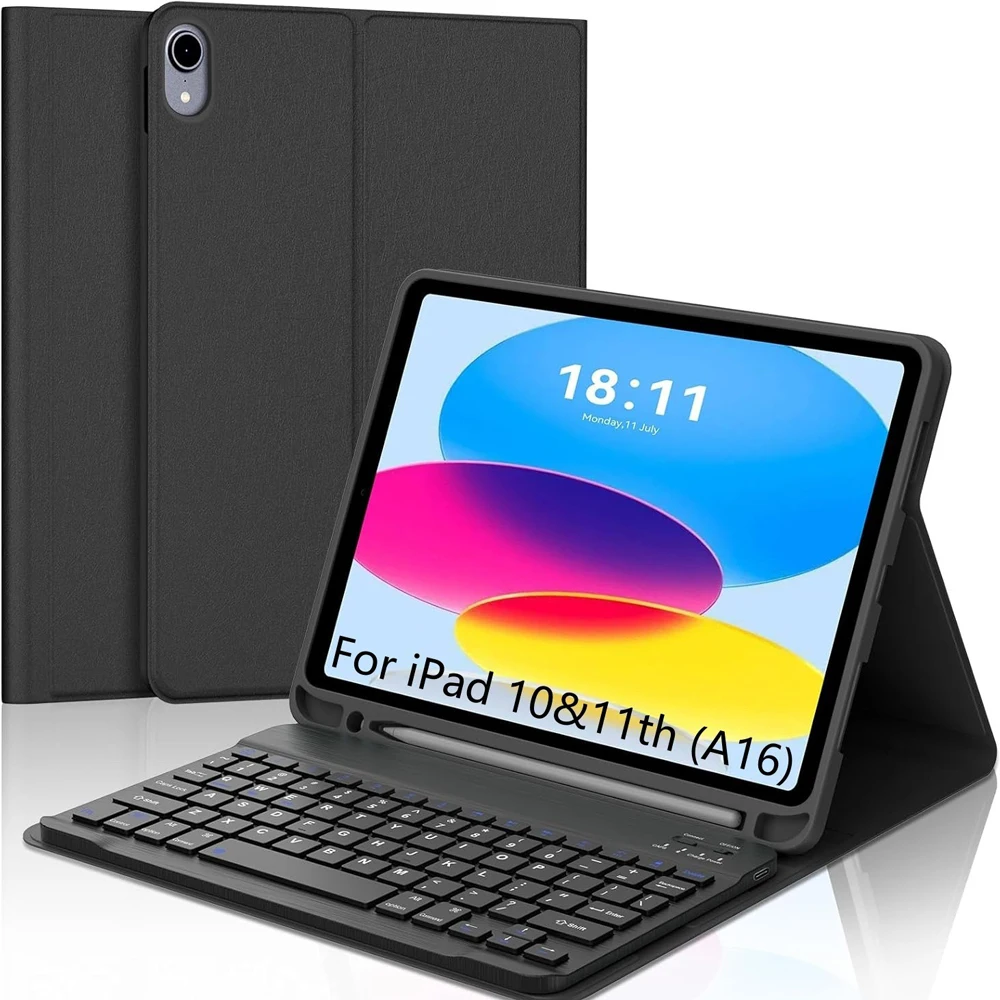
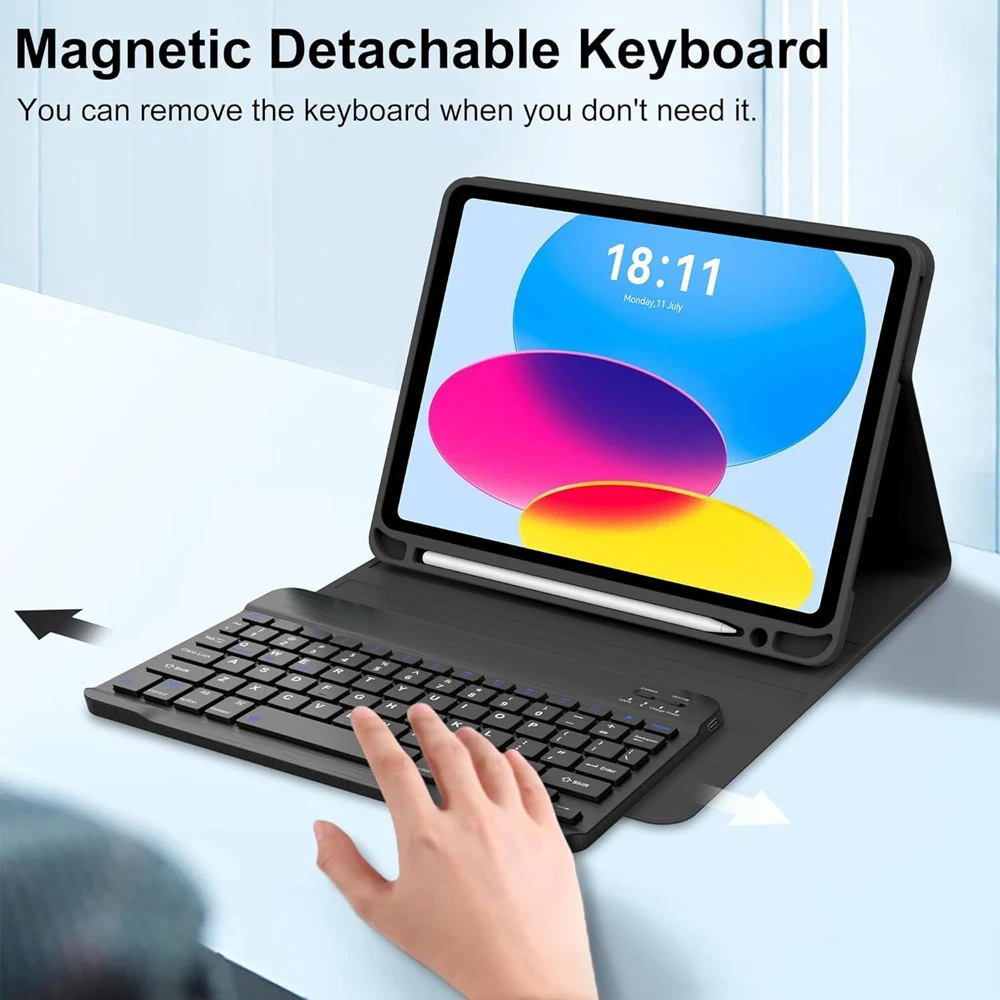
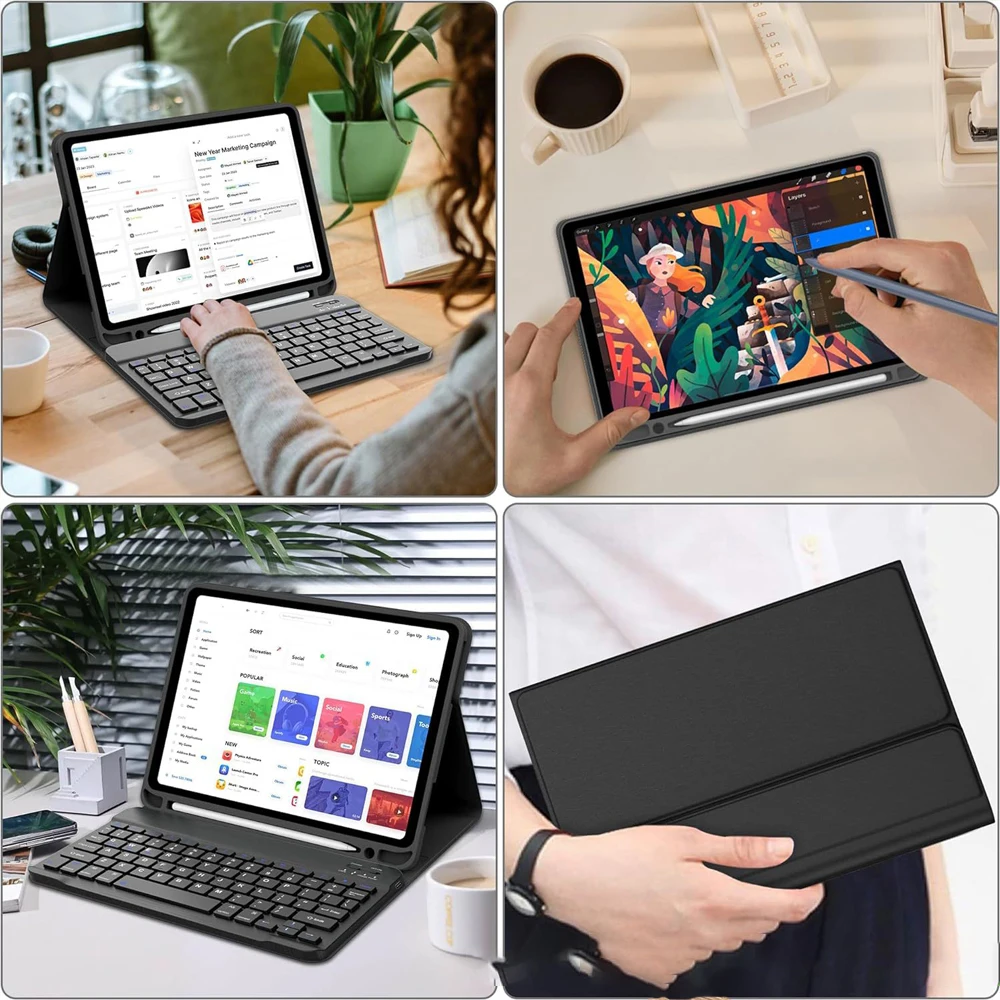
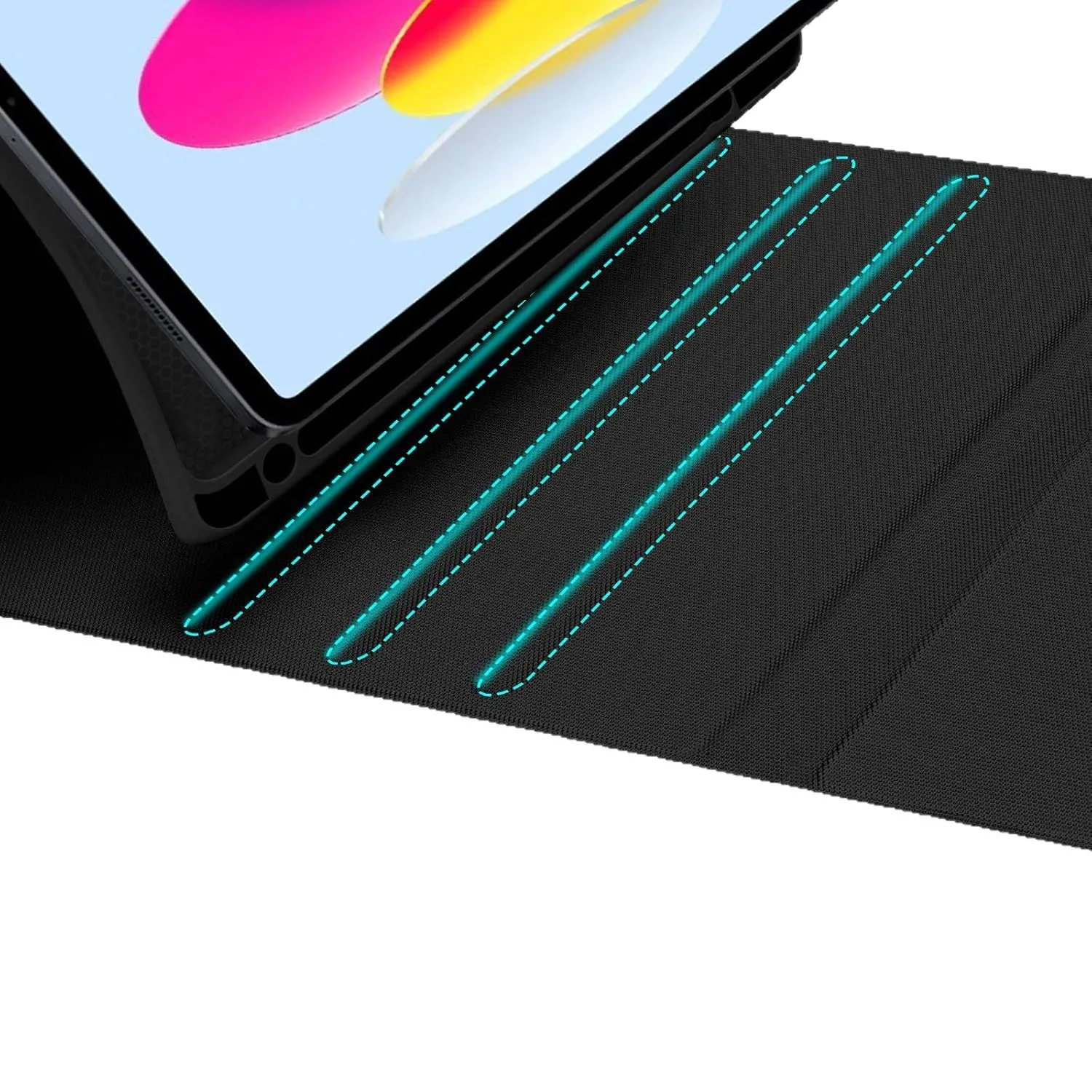
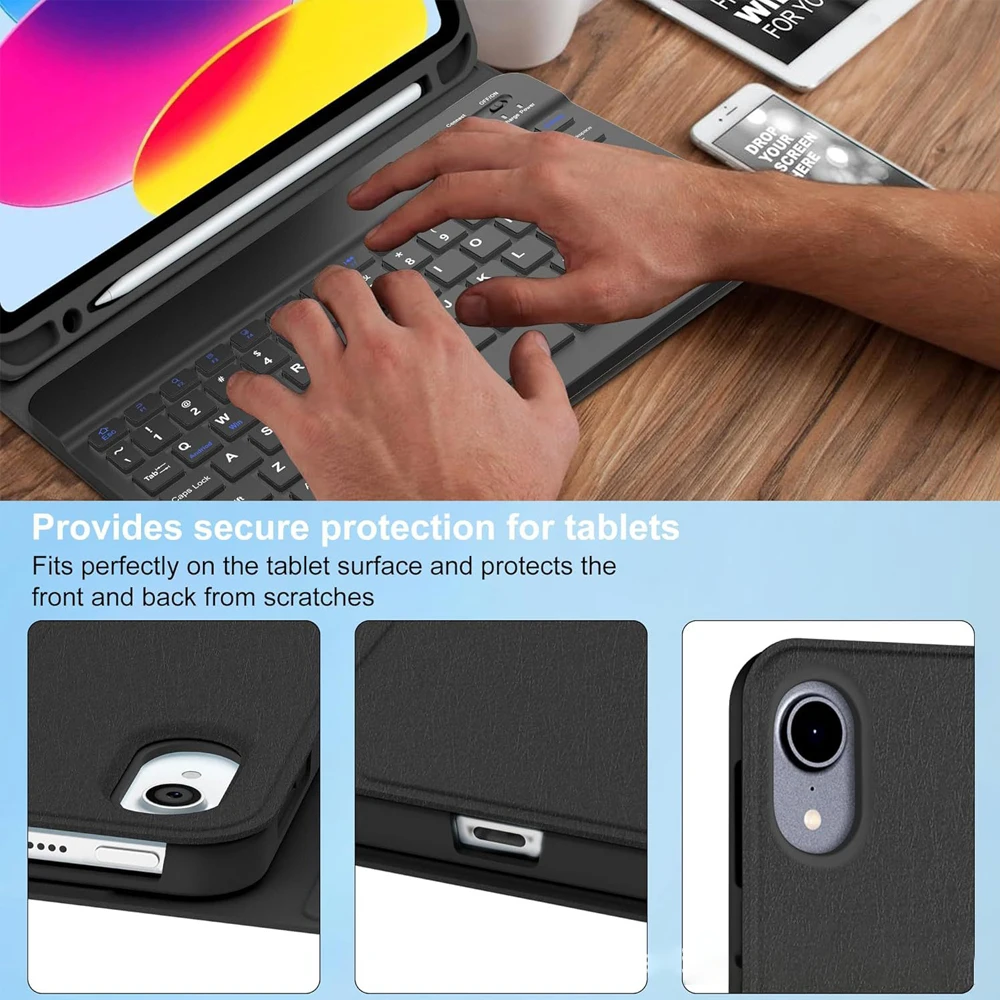
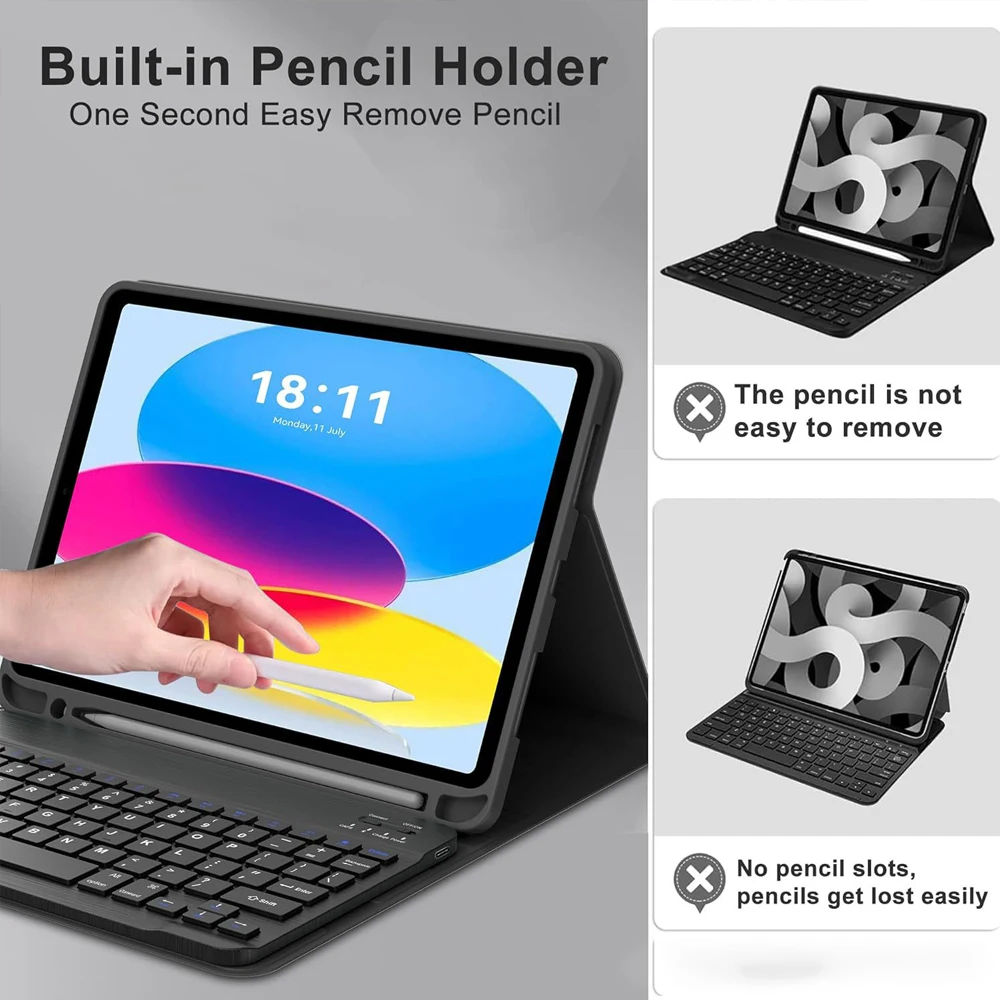
Capa de teclado para iPad (A16) 11a/10a geração, teclado sem fio removível, capa de teclado folio com suporte para lápis
Capa de teclado para iPad (A16) 11a/10a geração, teclado sem fio removível, capa de teclado folio com suporte para lápis
Couldn't load pickup availability
SPECIFICATIONS
Bateria incluída: Sim
Bateria recarregável incluída: Sim
Característica: à prova d'água,à prova de choque,Anti-poeira
Choice: yes
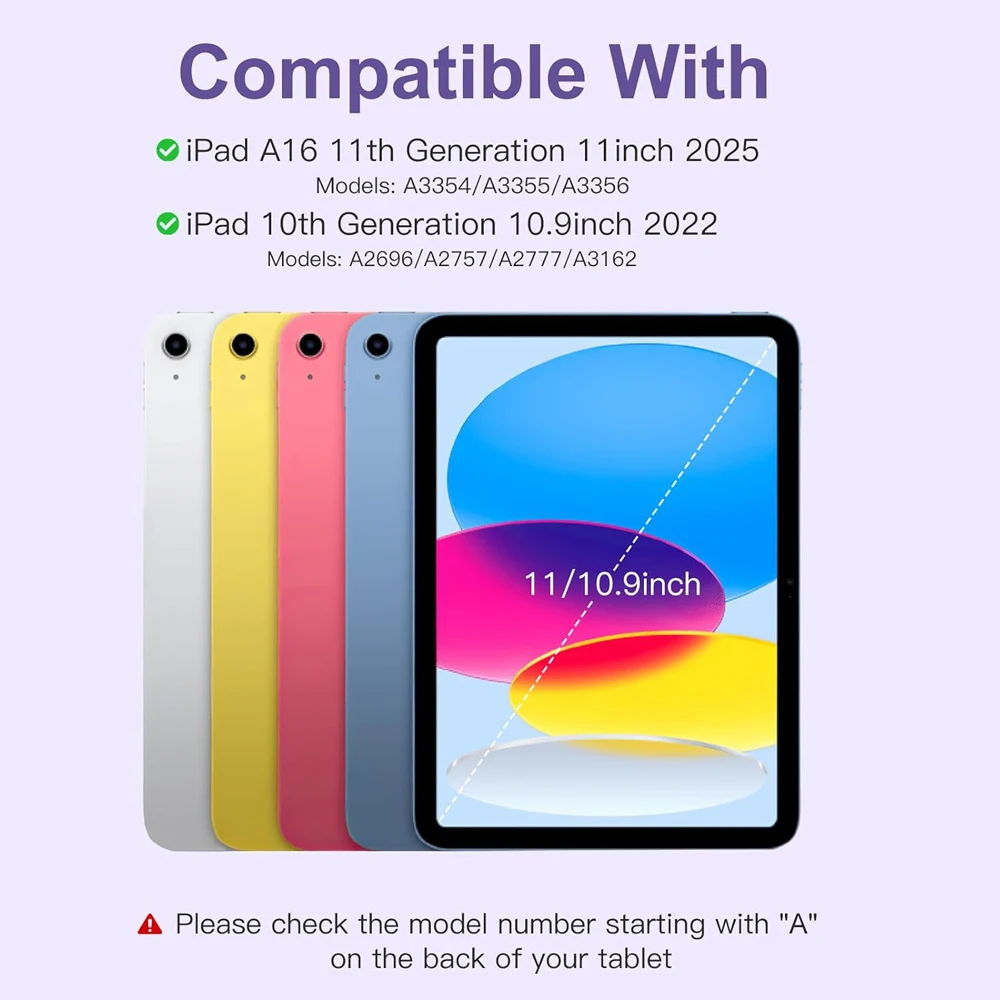
Compatible Model 1: iPad 10th Generation 10.9-inch(2022 Model:A2696/A2757/A2777/A3162)
Compatible Model 2: iPad 11-inch A16(2025 Model:A3355/A3356/A3354)
Estilo: fashion
Marca compatível: Para Apple iPad
Material: tpu
Nome da marca: HUAIBX
Origem: CN (Origem)
Pacote: Sim
Produto Químico de Alta Preocupação: Nenhum
Tamanho do laptop da aplicação: 11",10.9"
Tipo: com teclado
Tipo de padrão: Sólido
A capa para tablet neste link é compatível apenas com modelos:
iPad 10a Geração 10,9 polegadas (modelo 2022: A2696/A2757/A2777/A3162)
iPad 11 polegadas A16 2025(2025 Modelo:A3355/A3356/A3354)
Como verificar o modelo do tablet
1.Vá até as costas e encontre seu modelo específico.
2.Encontre "Configurações" - Clique em "Sobre" - Encontre "Modelo"
3.Por favor, compre o modelo compatível correto de acordo com o tablet após a visualização.
Nota:O tablet digital e a caneta não estão incluídos no pacote.A descrição detalhada é apenas para referência.Consulte o produto real para saber a cor do produto.
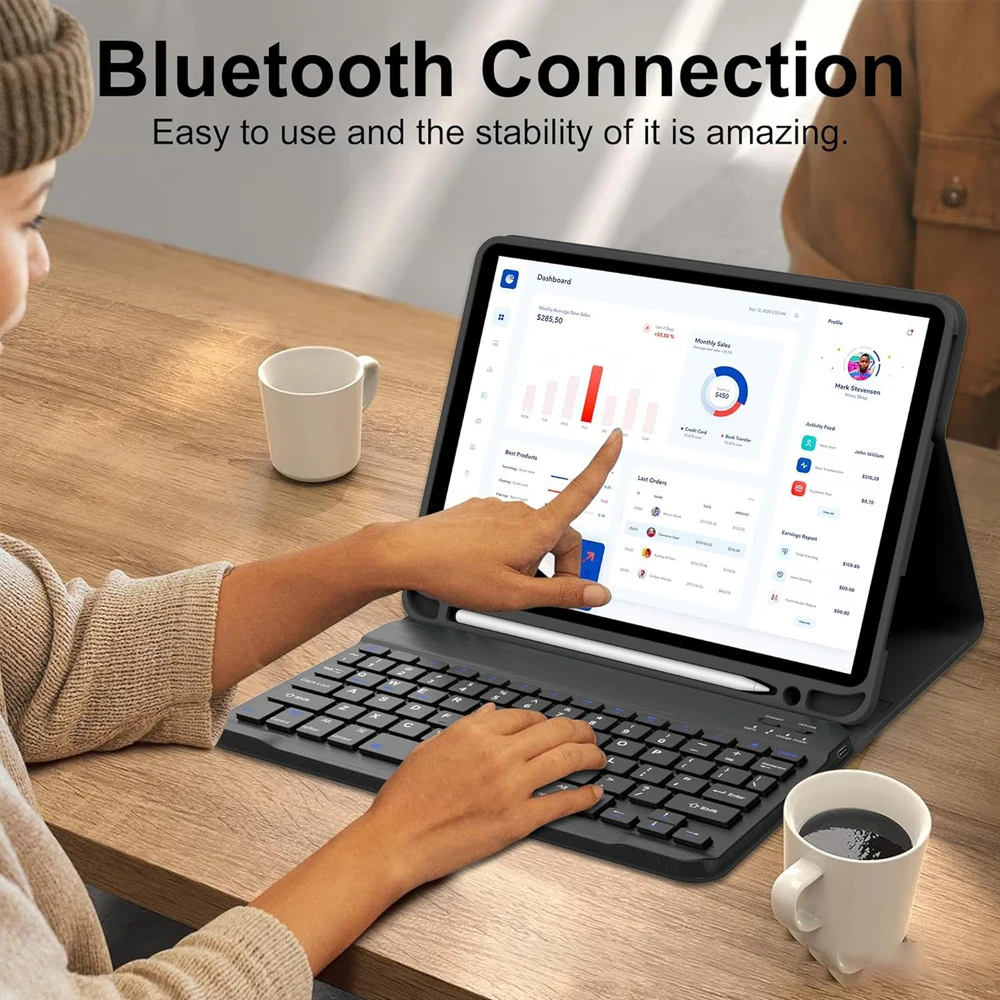
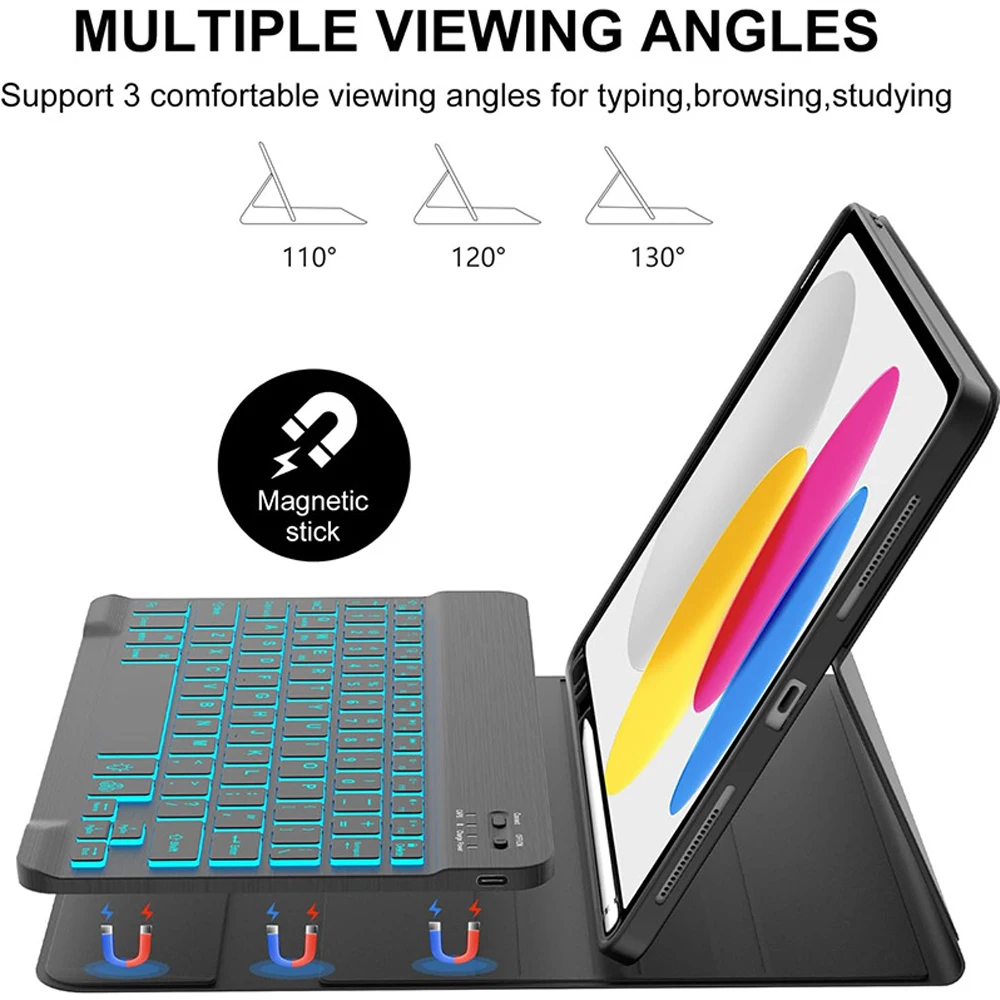
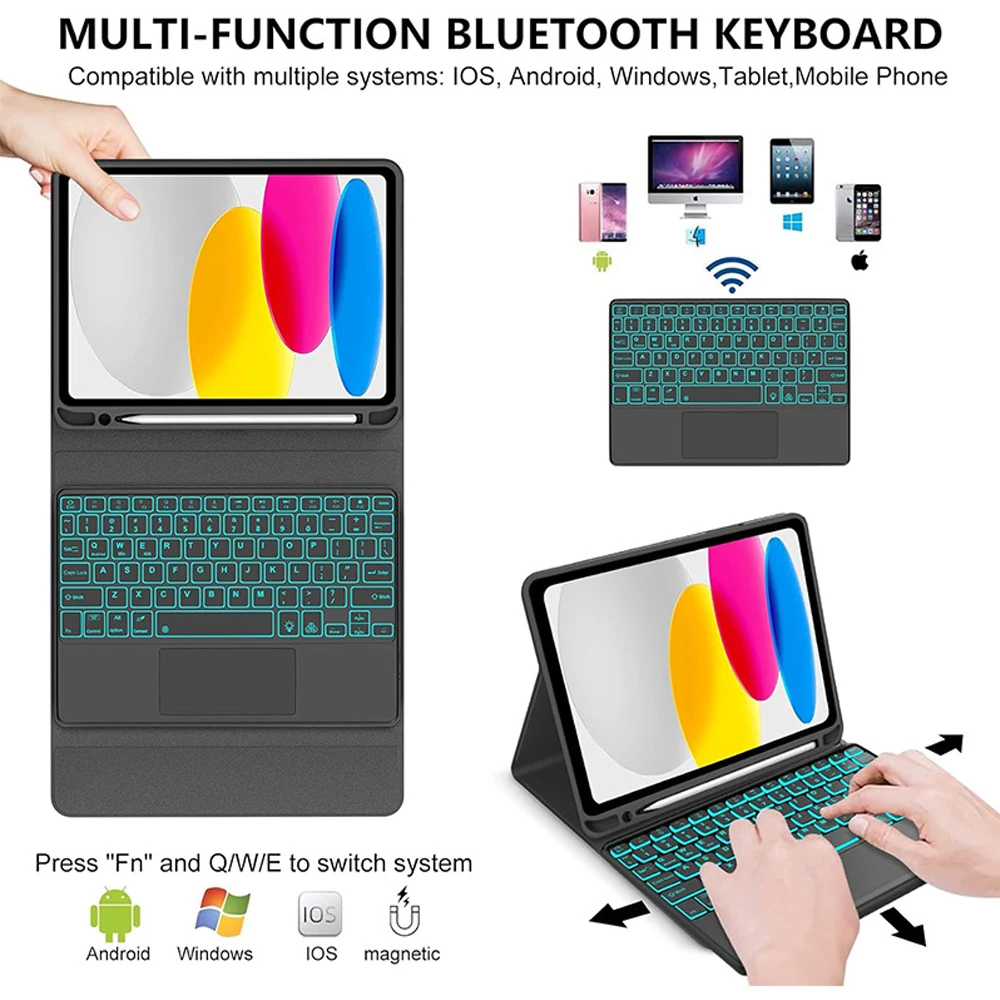
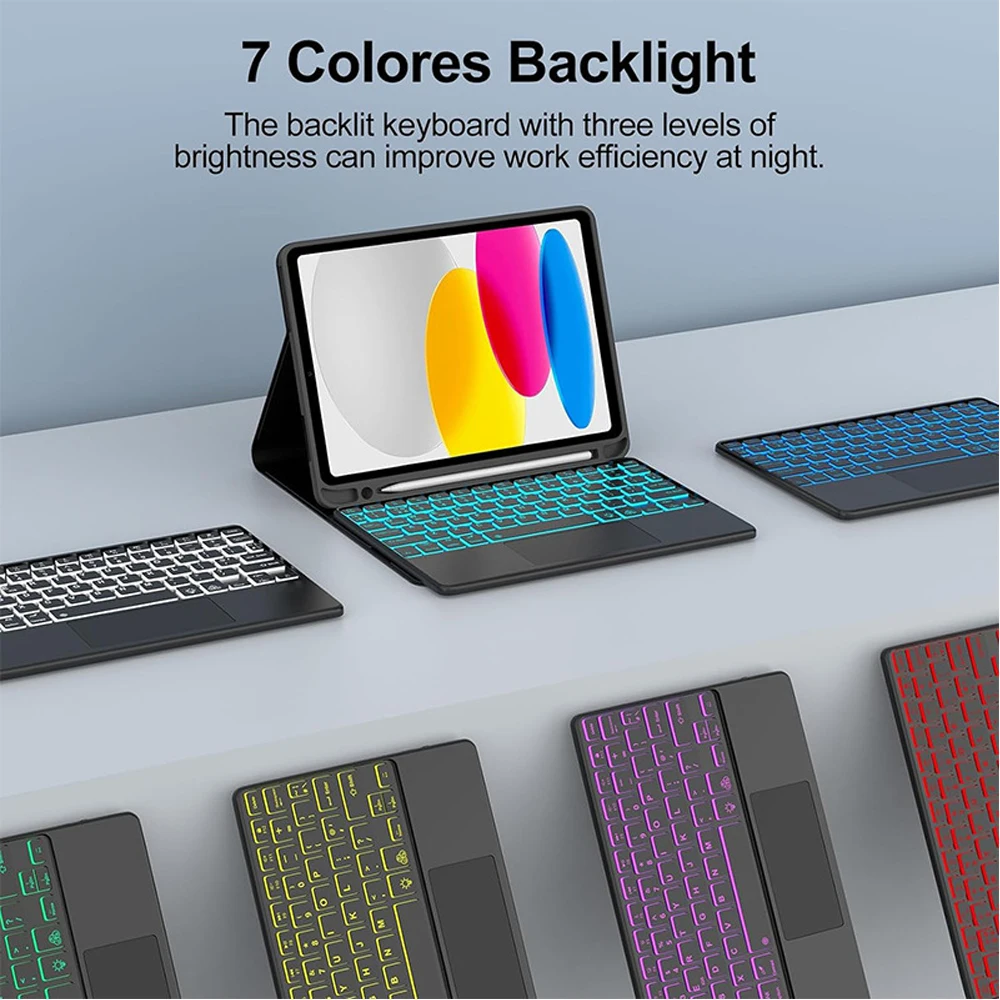
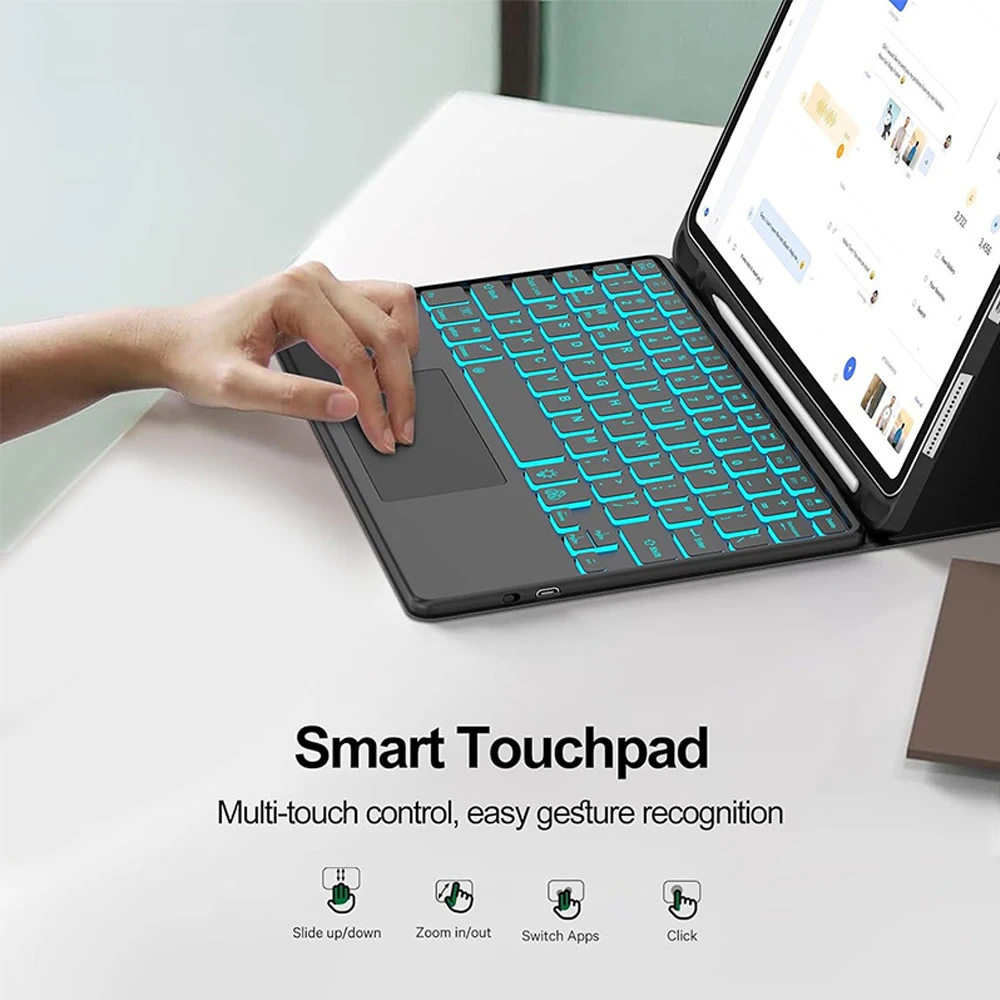
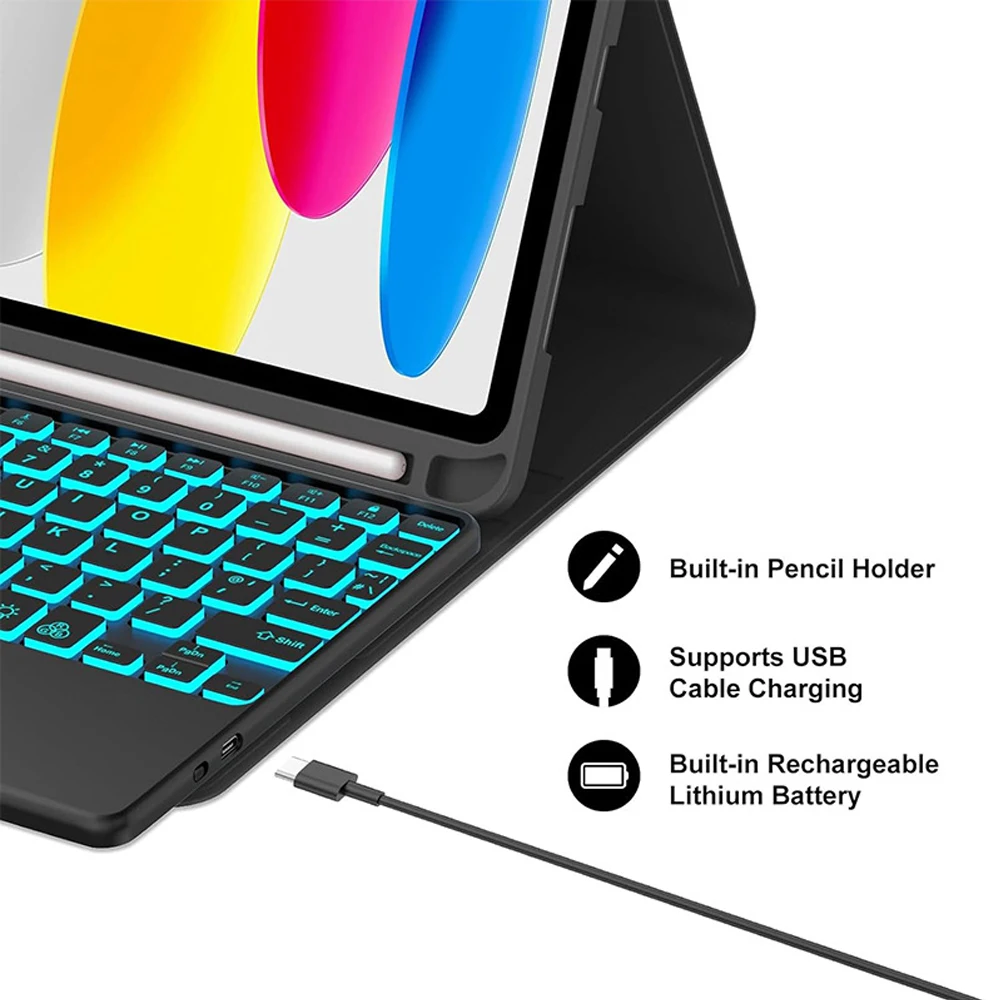
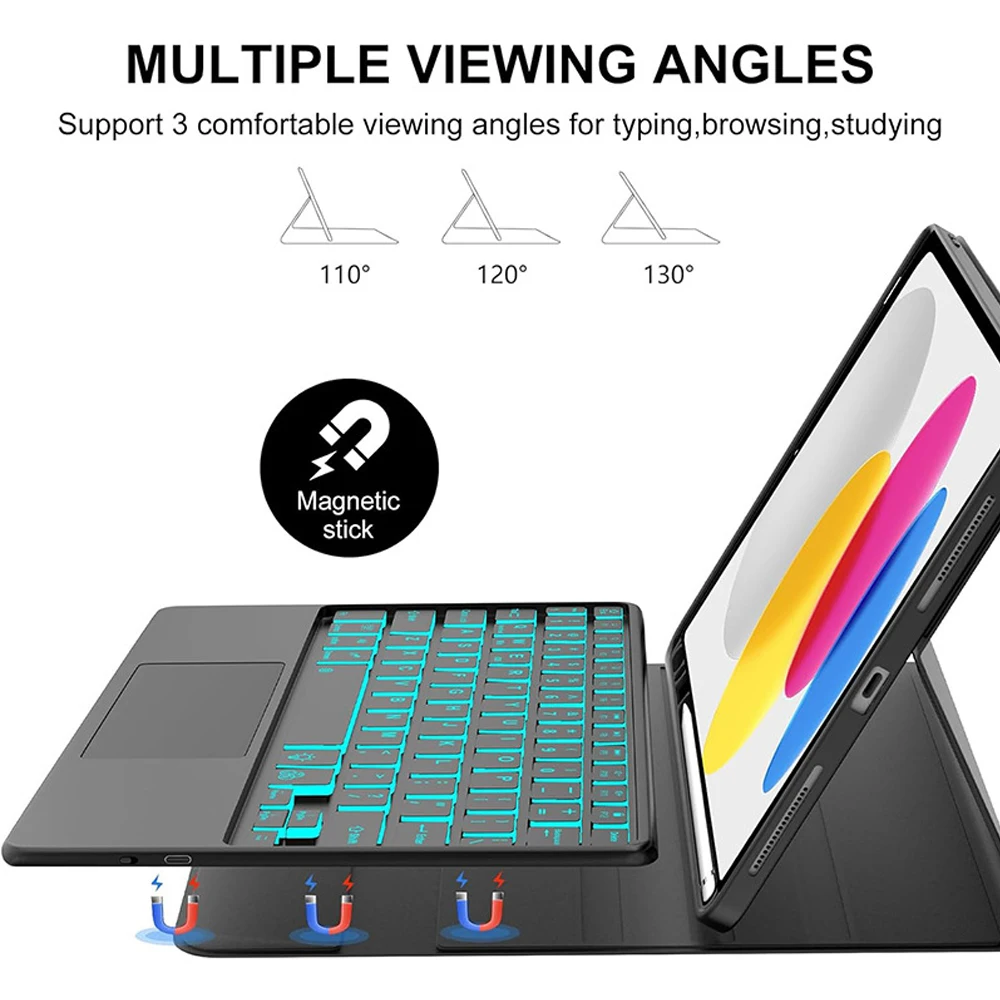
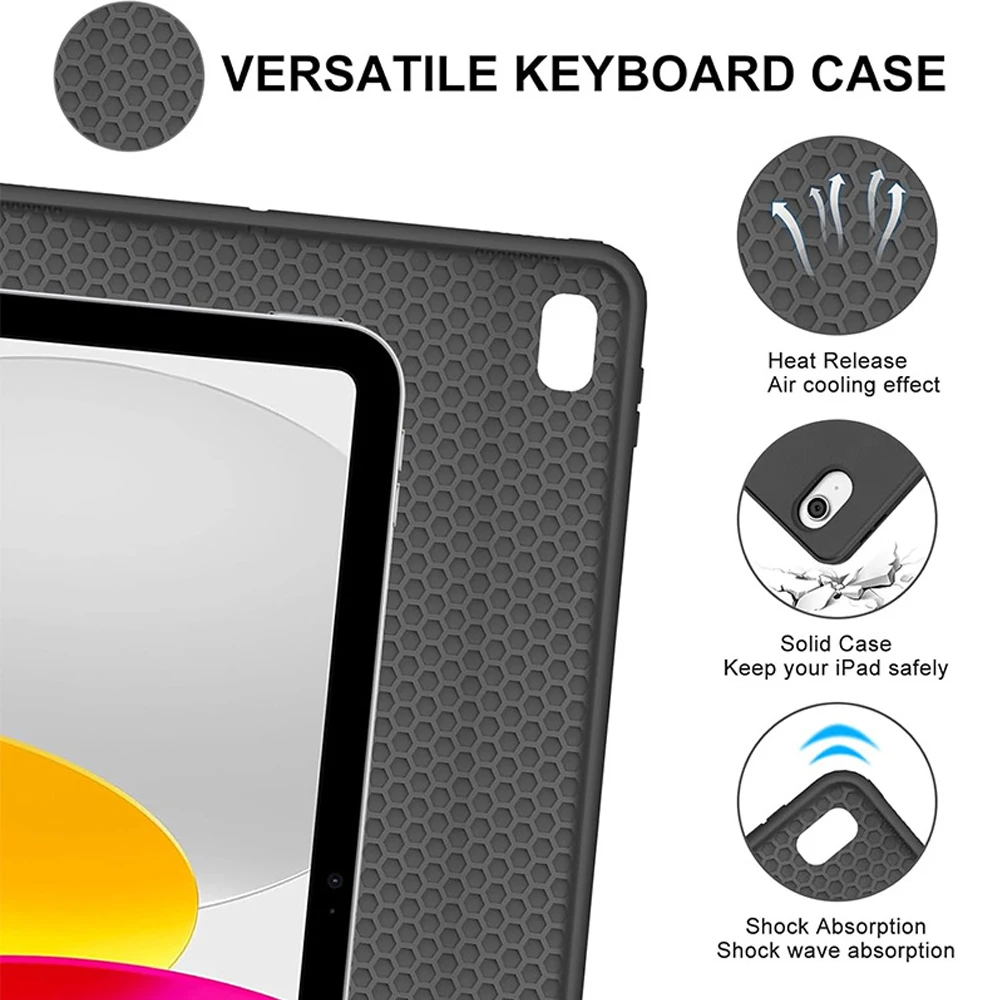
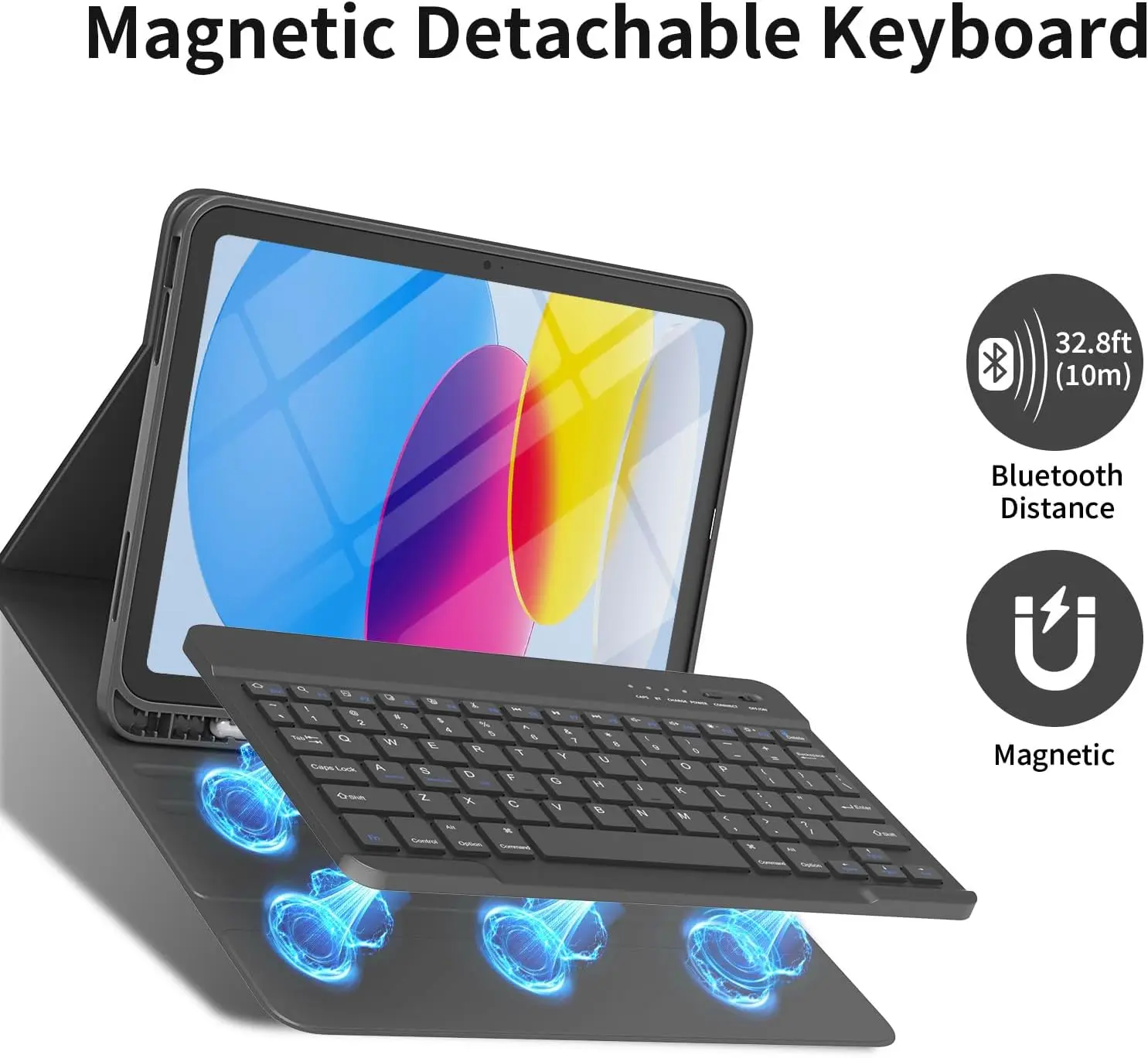
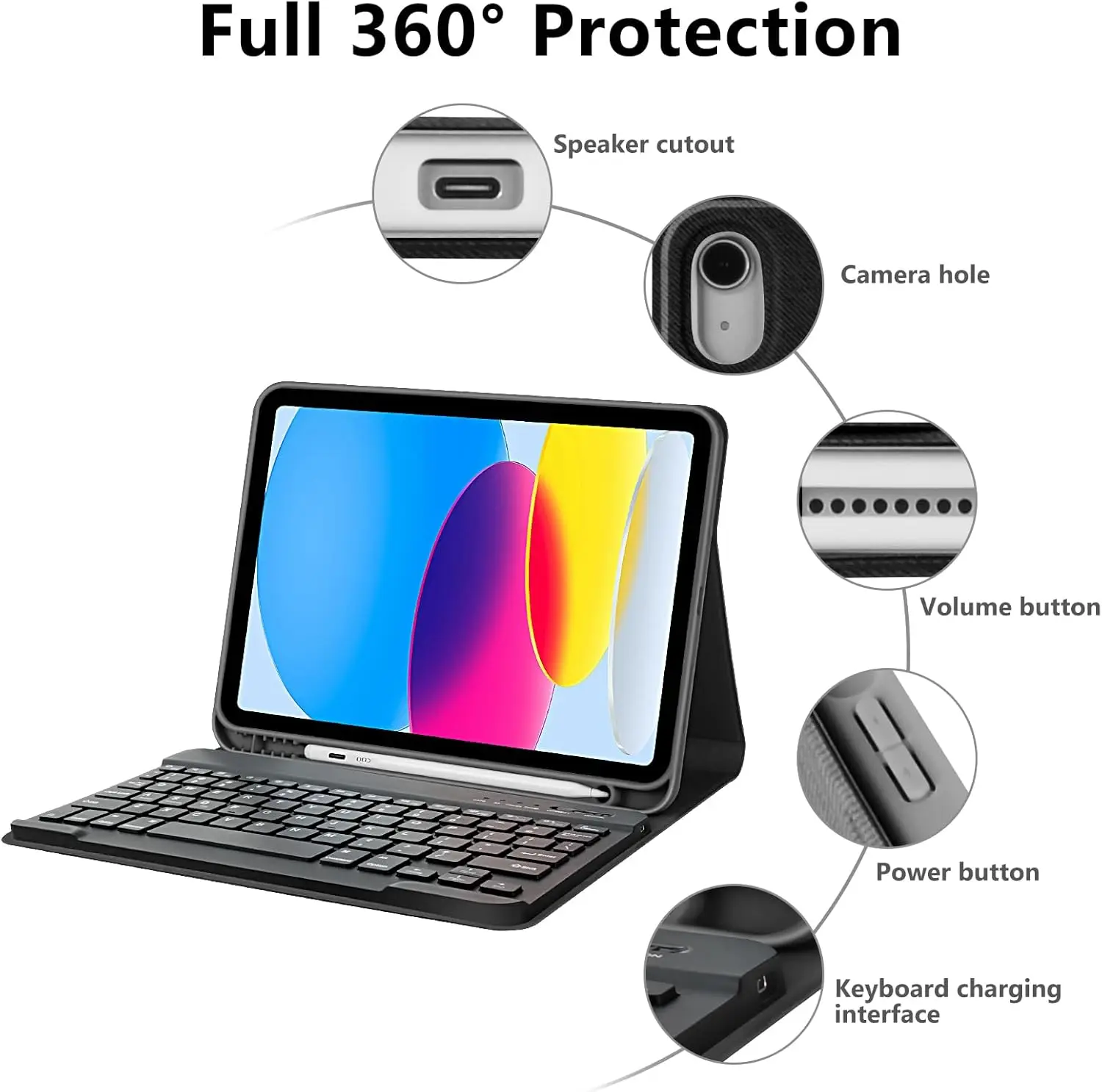
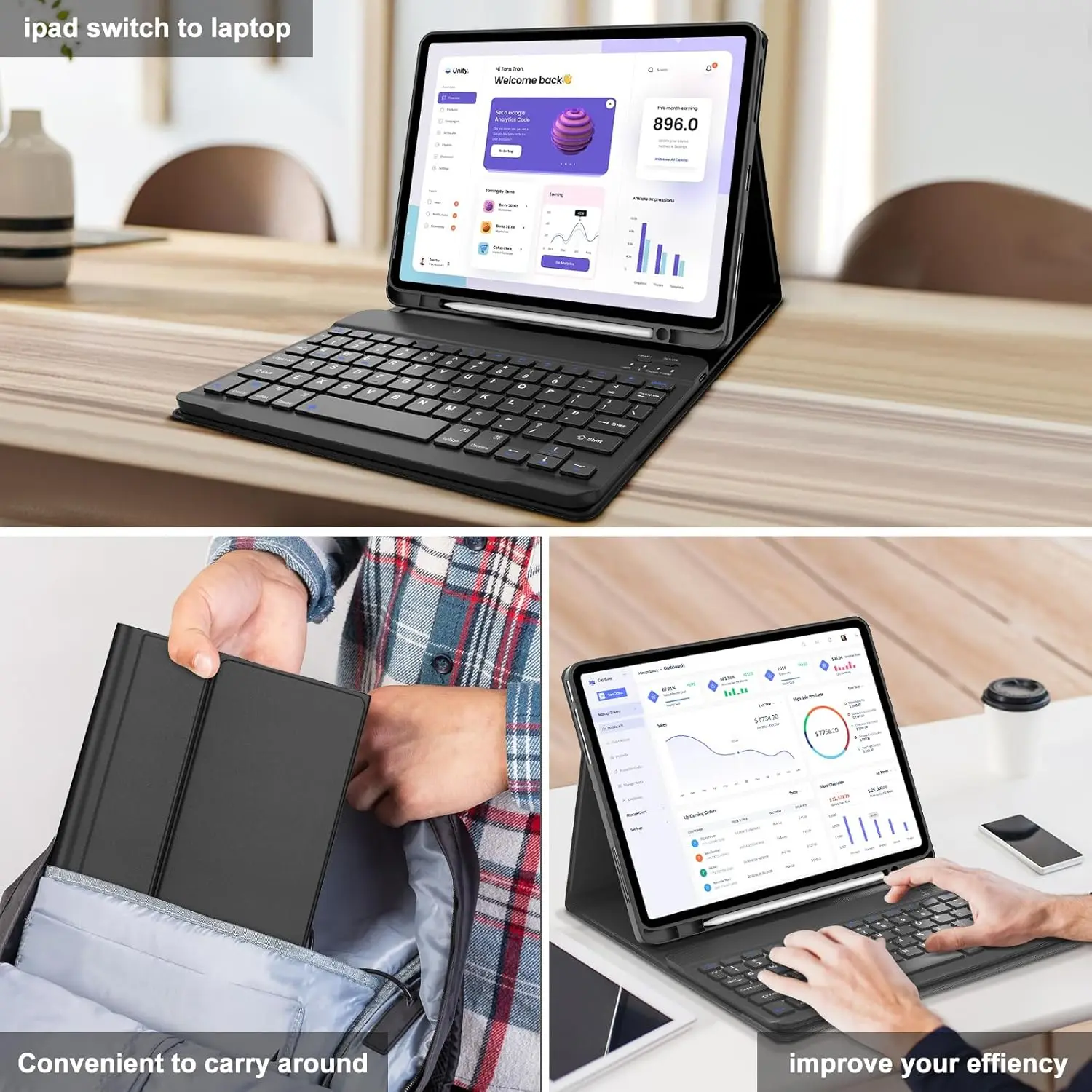
Como conectar teclado e mouse?
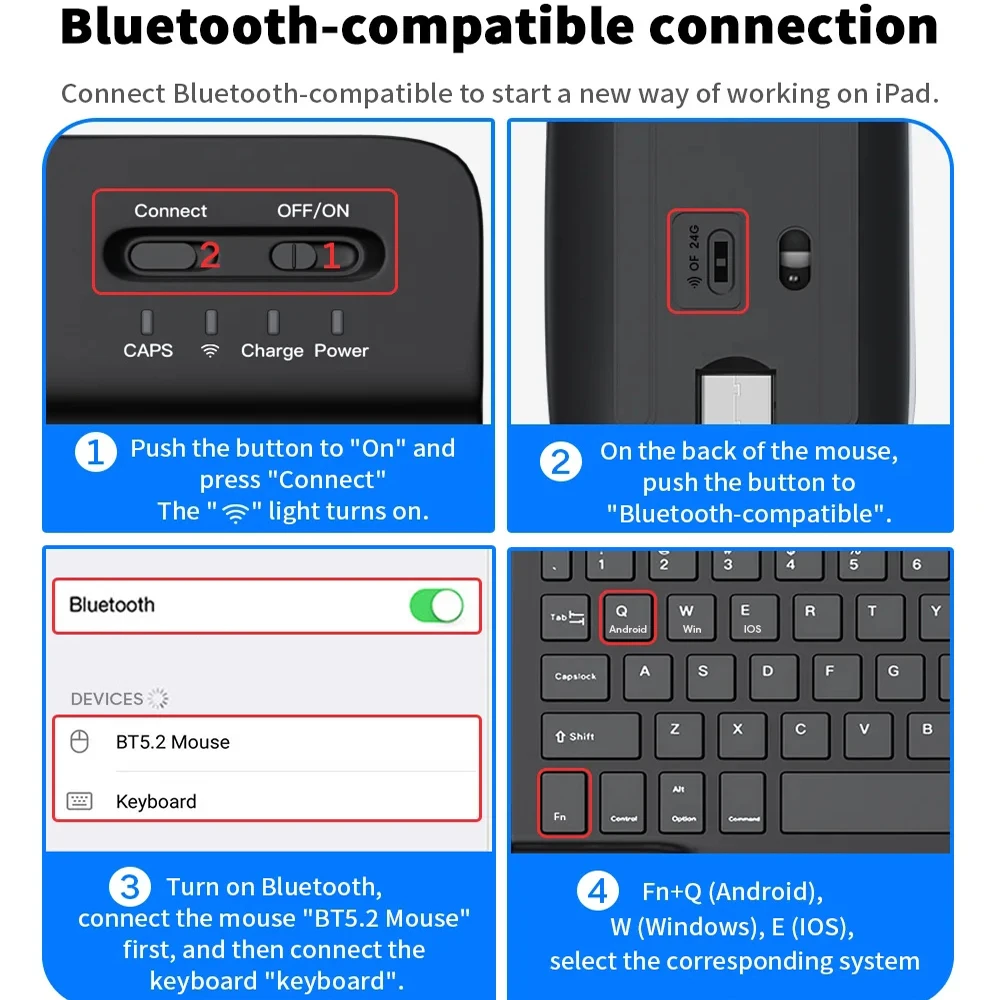
1.Conecte o mouse primeiro e depois o teclado.
2.Mouse: pressione o botão para o ícone "Bluetooth" e encontre a conexão Bluetooth com o "mouse" na lista de dispositivos Bluetooth.
3.Teclado: pressione o botão no canto superior direito para "ON", pressione "Conectar" e encontre a conexão Bluetooth com "Teclado" na lista de dispositivos Bluetooth.
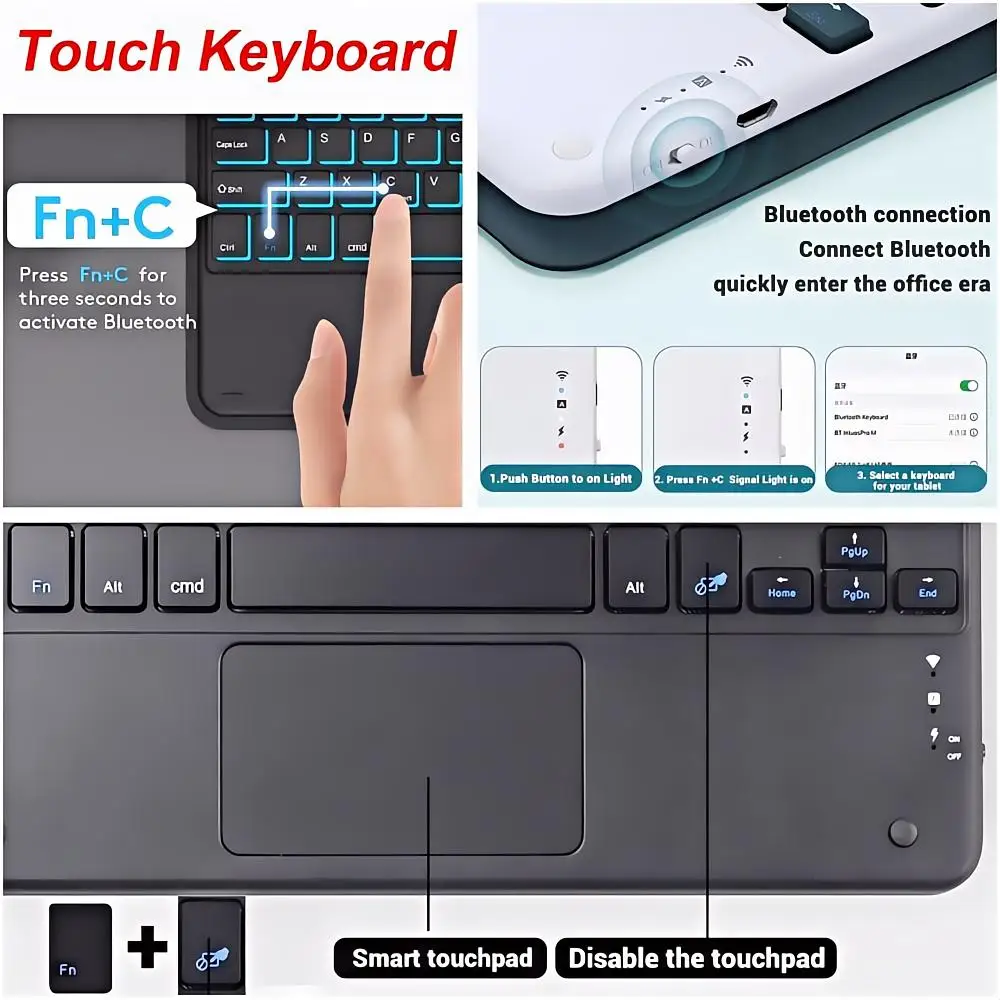
4.Teclado do touchpad: Abra o teclado, pressione Fn+C e encontre a conexão Bluetooth com "Teclado" na lista de dispositivos Bluetooth.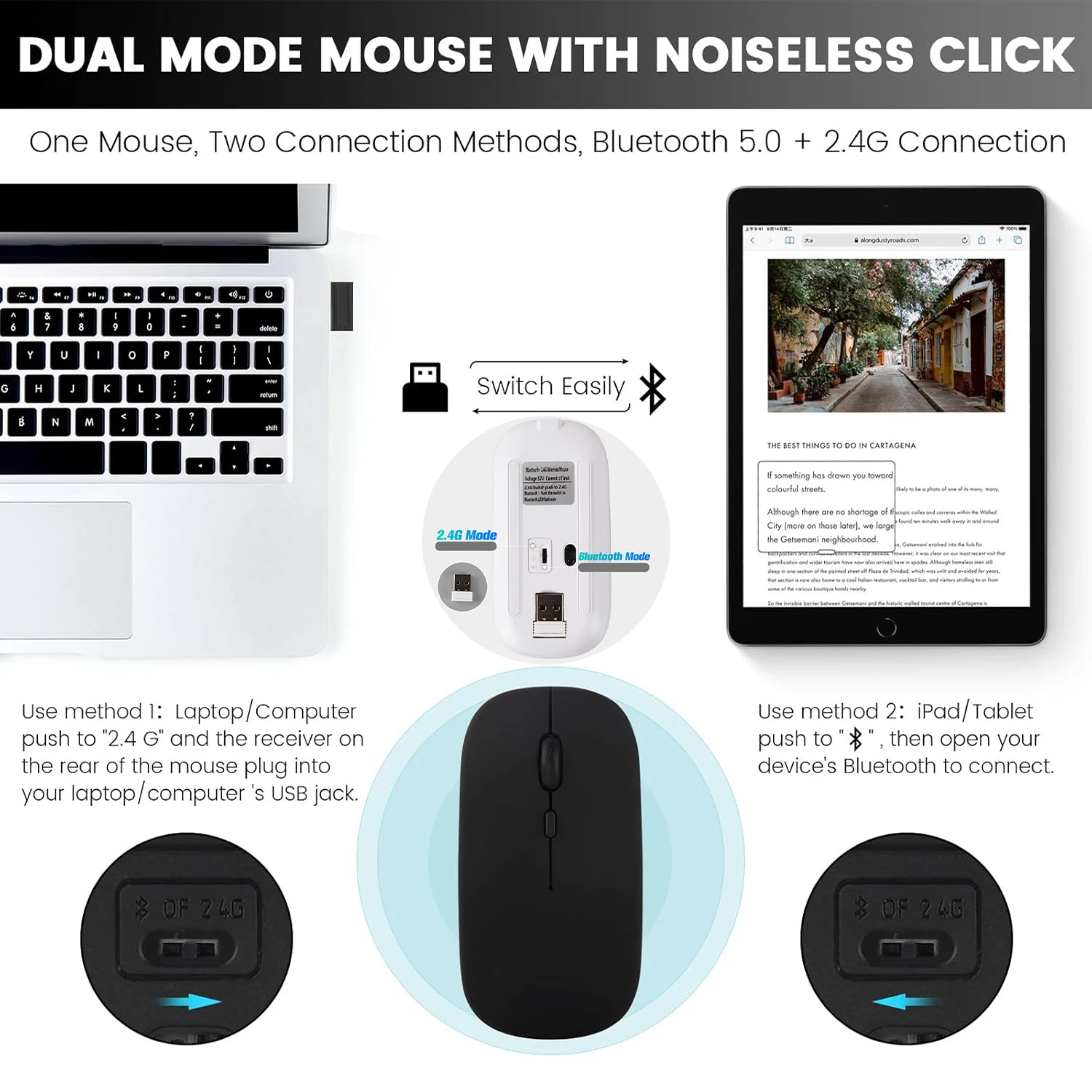
Perguntas frequentes
P: O que devo prestar atenção ao conectar o mouse pela primeira vez?
R:Quando o mouse estiver conectado pela primeira vez, você precisa pressionar o botão esquerdo, o botão direito e a roda de rolagem ao mesmo tempo por cerca de 3-5 segundos.
P: A direção de rolagem do conector USB do mouse e da conexão Bluetooth é a mesma?
R:Não, eles são diferentes.Ao usar o conector USB, a roda de rolagem desliza na mesma direção que o mouse do computador.A conexão Bluetooth é o oposto.
P: Como alternar entre diferentes sistemas?
R:Fn+Q=Android, Fn+W=Windows, Fn+E=IOS.
Observe que alterne o sistema antes de conectar o tablet.
P: As letras do teclado bluetooth estão bagunçadas?
R:Por favor verifique as configurações de acordo com as instruções,
a.Verifique se o idioma do teclado definido no dispositivo é o inglês.
b.Desconecte o teclado Bluetooth, clique em Ignorar o dispositivo conectado, reabra o teclado Bluetooth, selecione sistema, Fn+E (sistema IOS).
Nota: Fn+Q=Android, Fn+W=Windows, Fn+E=IOS
c.Pressione os botões L S Z ao mesmo tempo para redefinir o teclado
P: Como configurar o método de entrada para teclado em diferentes idiomas?
R:Tome o tablet Samsung como exemplo, abra "Configurações--"sistema"--"Idioma e entrada"--"Adicionar novo teclado".(Para outros sistemas, defina-os nas configurações do sistema de acordo com as dicas do exemplo do iPad.)
P: Como o mouse muda a direção de deslizamento da roda de rolagem no dispositivo?
R:O mouse está conectado, abra “Geral” - “Trackpad & Mouse” - feche “Drocagem Natural”.


